書きためた大切な記事を守るためにもwordpressの定期的なバックアップはかかせません。
また、バージョンアップの更新時にもちゃんとバックアップをとらなければ、画面真っ白、頭真っ白ということになりかねません。
HTMLのサイトと違うところは、wordpressはデータベースを使っているので、そのバックアップが必要になります。
STEP.1 WordPressのファイルや画像のバックアップ
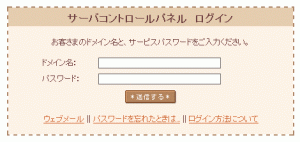
1.さくらインターネットのコントロールパネルにログイン
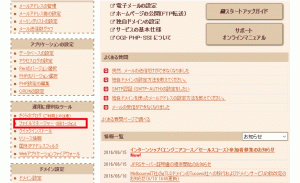
2.ファイルマネージャーをクリック
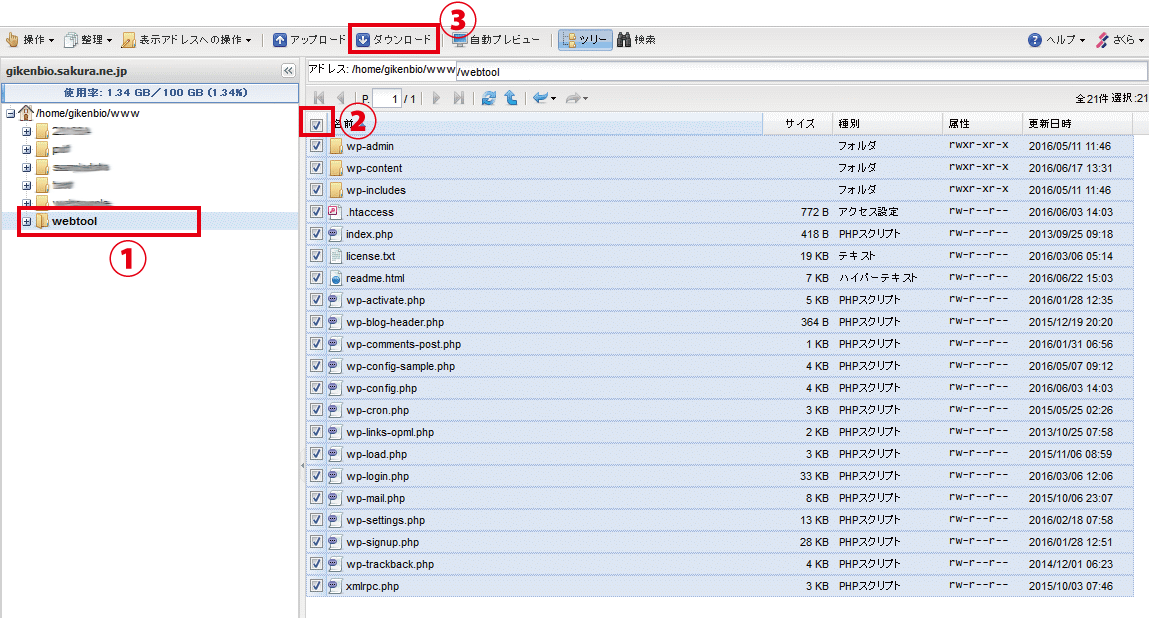
3.下記のようなページが開きます。
①左サイドバーでwordpressをインストールしたフォルダを選択
②にチェック(するとファイルやフォルダに全てチェックが入ります)
③「ダウンロード」をクリック
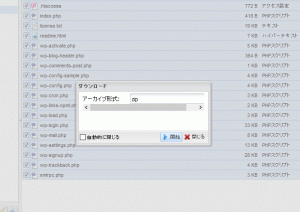
4.「開始」をクリック
5.「ファイルを保存する」をクリック
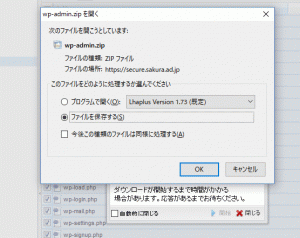
6.zipファイルがダウンロードされています
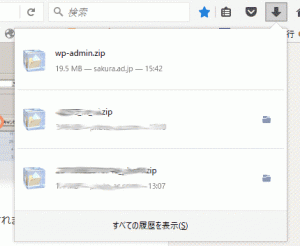
7.ファイルを解凍してみると、こんな感じ。
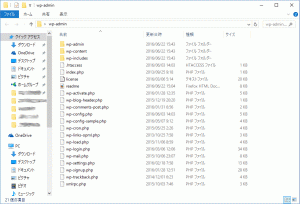
STEP.1はこれで完了です。続いて、STEP.2です。
STEP.2 WordPressのデータベースのバックアップ
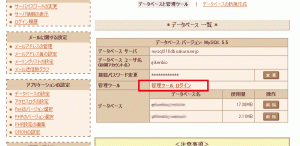
1.さくらのコントロールパネルの「データベースの設定」をクリック
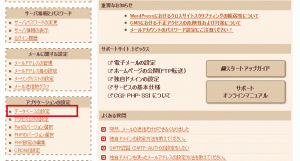
2.「管理ツールログイン」をクリック
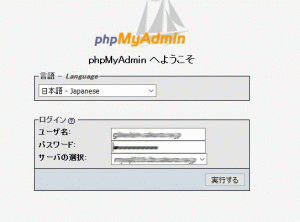
3.phpMyAdmin画面が開きます。データベース用のユーザ名、パスワードを入力して「実行する」をクリック
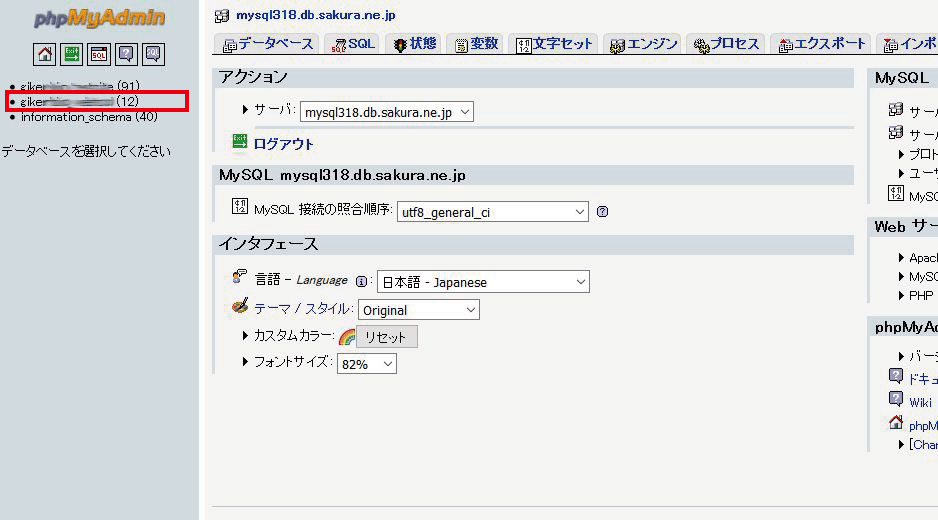
4.左メニューから該当するWordPress用のデータベースをクリック。
(information_schemaは違います)
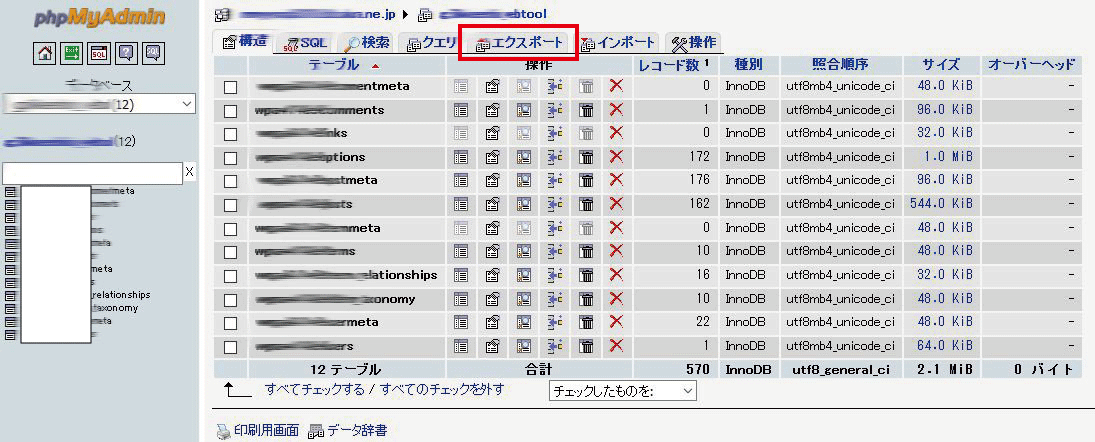
5.データベースの中が表示されたら、「エクスポート」をクリック
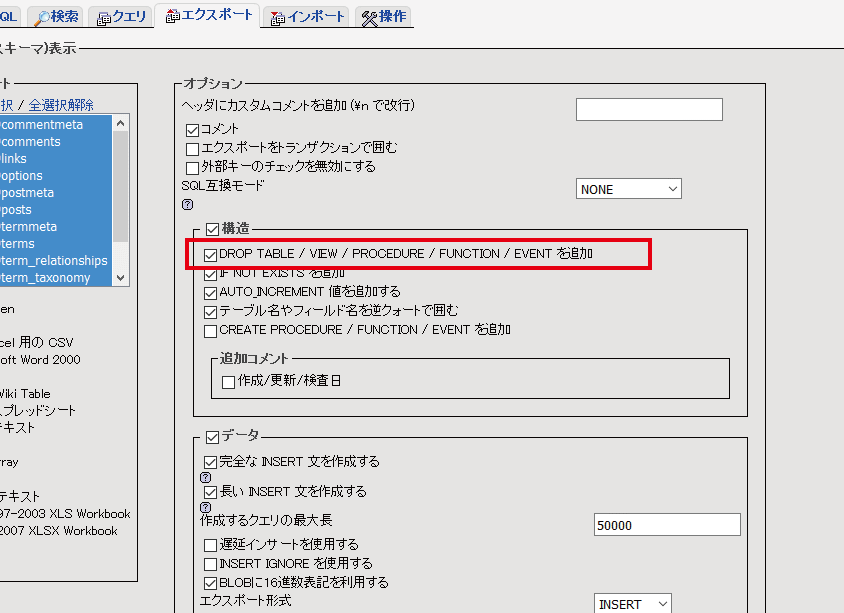
6.構造>DROP TABLE/VIEW/PROCEDURE/EVENTを追加 チェックを入れる
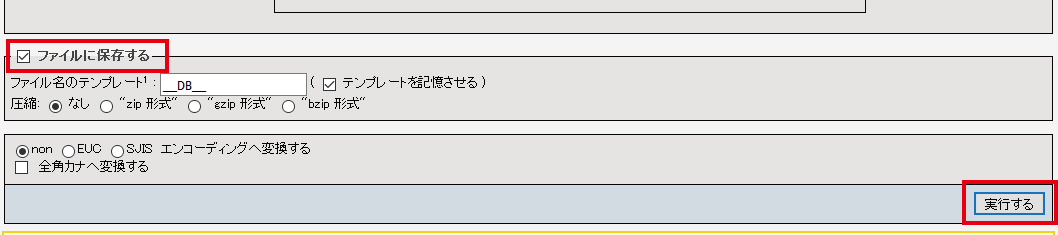
7.「ファイルに保存する」にチェックを入れて、「実行する」をクリック
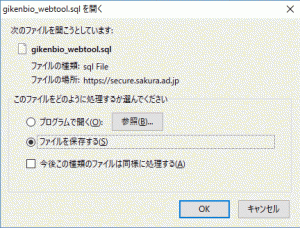
8.OKをクリック
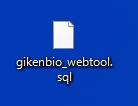
9.ダウンロードされたファイルは、「○○○○○.sql」です。
STEP.2はこれで終了です。
STEP.1とSTEP.2のバックアップしたファイルは保存しておきます。